#네이버스마트스토어 #스마트스토어
#쇼핑몰 #쇼핑몰창업 #쇼핑몰초보
#스마트스토어판매자센터
#스마트스토어가입방법
#네이버스마트스토어판매자센터 주소
안녕하세요.
오늘은 스마트스토어 판매자센터
가입하는 방법에 대해서 알려드릴게요.
먼저 급하신 분들을 위한
판매자센터 링크 바로 안내드리겠습니다.
https://sell.smartstore.naver.com/
스마트스토어센터
누구나 쉽고 편리하게 만드는 스마트스토어에서 내 가게를 만들어보세요.
sell.smartstore.naver.com
그럼 이제 바로 네이버스마트스토어
가입하는 방법을 진행하겠습니다.
참고로 초보자 편으로 아주 쉽게
설명되는 부분인 점 감안해주세요.
GIF움짤로 가입 과정을 보시고 진행해주세요.

먼저, 검색창에 "스마트스토어판매자센터"를
입력 후 엔터를 눌러주세요.
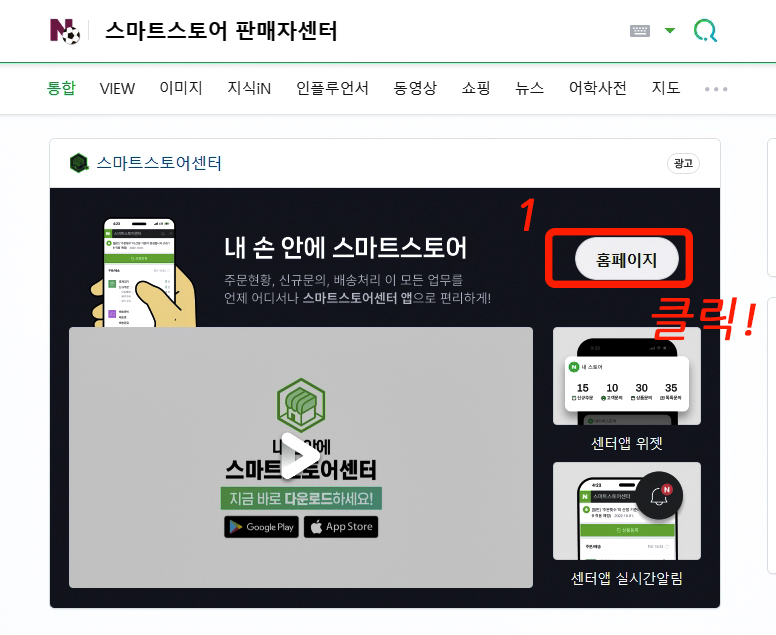
이곳에서 1번 홈페이지를 클릭해주세요.
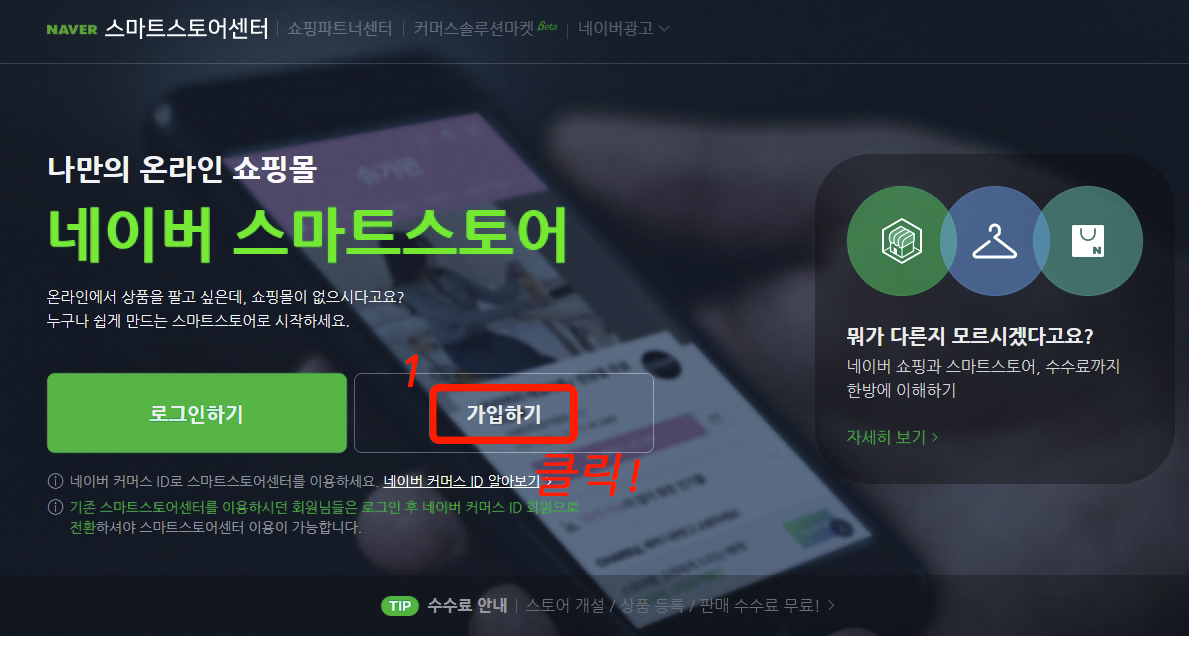
이제 드디어 네이버 스마트 스토어
가입 창으로 들어왔습니다.
1번처럼 가입하기 버튼을 눌러주세요.

회원가입을 진행하는 창이 뜹니다.
이곳에서 네이버 아이디로 가입하기
클릭해주세요.
예전에는 판매자별로 따로
아이디 가입되었으나
최근에 네이버 아이디로도
가입이 가능해졌습니다.
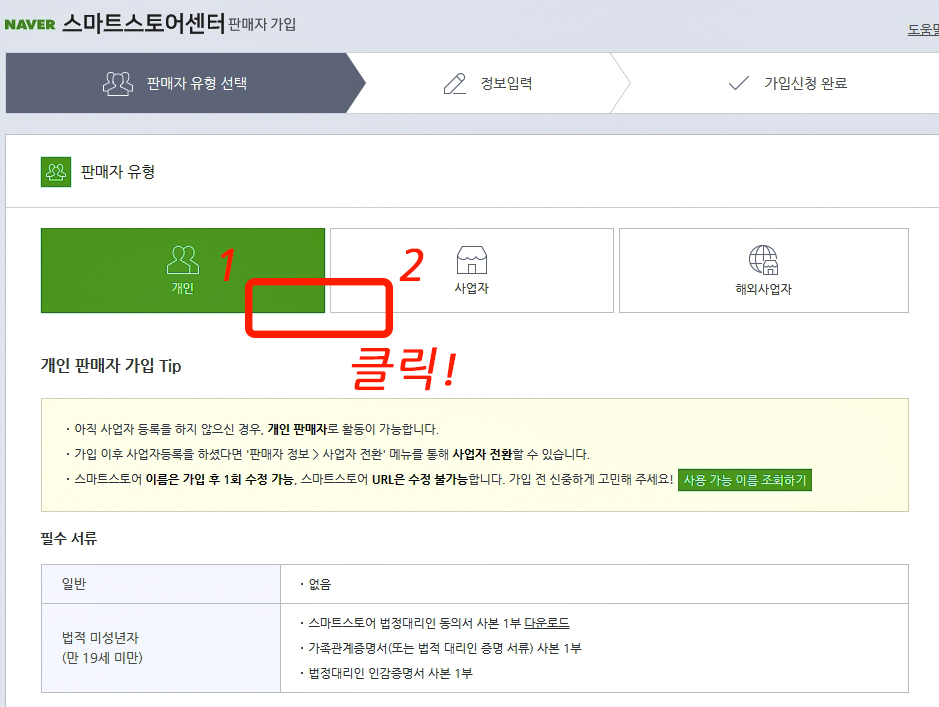
판매자유형에 대해서 설명드리겠습니다.
개인은 아직 사업자등록이
준비되어 있지 않는 분들은
이 유형으로 선택해주세요.
사업자은
말 그대로 사업자등록증이 준비되어 있는 분들은
이 유형으로 클릭.
해외 사업자는
해외 사업자등록증이 준비되어 있는 분만
이 유형으로 클릭해주시면 되세요.
개인은 심사서류가 없어서
바로 승인이 납니다.
하지만, 나머지 사업자는 심사과정이 있으므로
1~2일 내 승인이 되실 겁니다.
이 승인 일정은 10회 이상 가입을
해드리면서 알게 된 승인 기일입니다.
다를 수도 있는 점 이해해주세요.

네이버 아이디로 가입 시에
이름과 연락처, 이메일 주소로 인증을 진행합니다.
인증을 완료해주세요.
그리고 다음으로
이용약관에 동의 후 클릭!!
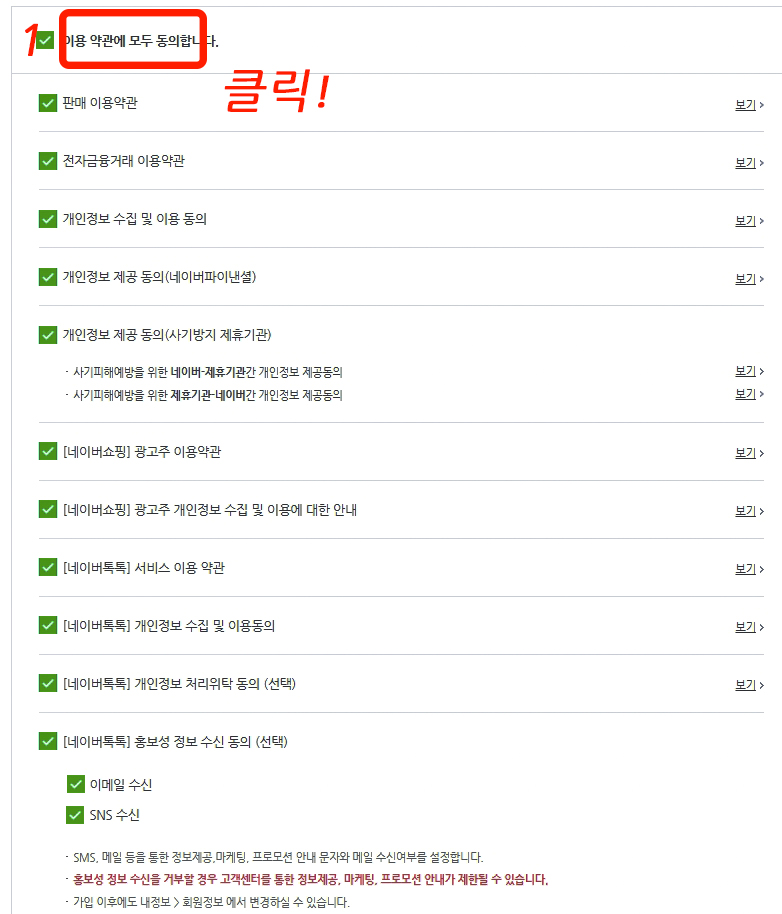
약관 중에 네이버 톡톡이 있습니다.
이 네이버 톡톡은
쉽게 판매자와 구매자를 연결하는 메신저라고 생각하시면 됩니다.
카카오톡처럼 제품 문의나 배송 문의 등등을
문의하실 수 있는 채널입니다.
동의하시는 걸 추천드립니다.
마케팅 차원으로나
업무 진행 부분에서
매우 효율적인 부분을 가지고 있습니다.
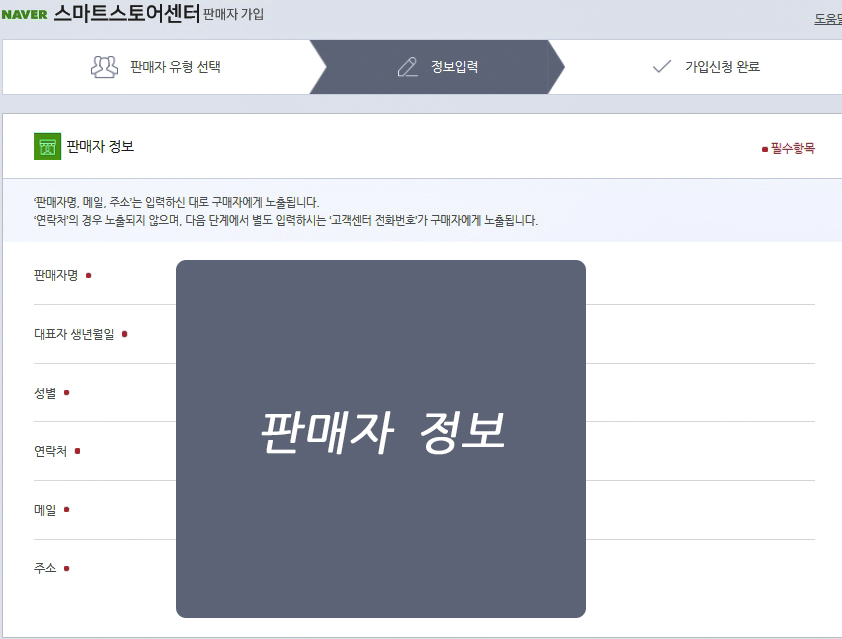
이제 판매자 정보를 입력하는 칸입니다.
판매자, 대표자 생년월일, 성별, 연락처,
메일, 주소 입력해주세요.
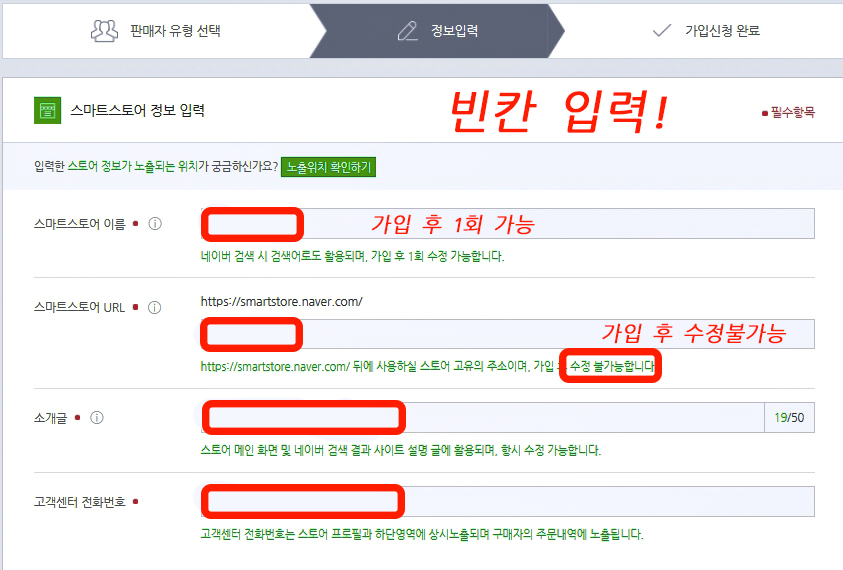
대망의 하이라이트 부분입니다.
스마트 스토어 이름!!
스마트 스토어 이름은
가입 후 1회 변경 가능합니다.
본인의 상점, 쇼핑몰의 이름인 만큼
오랫동안 사용하실 부분으로 잘 고민하셔서
입력해주세요.
*동일한 이름이 있을 경우에는
다른 이름으로 변경하셔야 합니다.
브랜딩이나 상표등록을 준비 중이신 분들이라면
스토어 이름 입력 전에
특허정보넷 KIPRIS에 들어가셔서
이름이 있는지 없는지 찾아보시는 걸 추천드립니다.
KIPRIS 특허정보 검색서비스
www.kipris.or.kr
저 역시 스토어 이름을
여러 번 변경한 사례로
잘 고민하셔서 결정하시기 바랍니다.
상표등록은 셀프로 가능하므로 추후
셀프 상표등록 편을 참고해주세요.
스마트 스토어 URL은
쇼핑몰 주소입니다.
보통은 스마트 스토어 이름을
예))"홍길동 샵"라고 입력하시면
스마트 스토어 URL은
https://smartstore.naver.com/ ㅇㅇㅇㅇ
ㅇㅇㅇㅇ에 honggildongshop이라고 입력합니다.
참고하셔서 입력하시기 바랍니다.
영어를 잘 모르신 분들을 위해서 번역기 링크
알려드릴게요.
네이버 파파고
번역을 부탁해 파파고
papago.naver.com
이곳에서 한글로 입력하신 뒤
영어로 번역하셔서 사용해보세요.
*URL은 한번 입력하시면 변경이 불가합니다.
꼭 잘 확인하시고 입력해주세요.
다음은 카테고리 선택창입니다.

카테고리는
판매를 진행하시려는
제품군을 말하는 겁니다.
여러 가지일 경우에는
주력으로 판매하실 카테고리를
선택해주시면 됩니다.
예를 들어 가전제품은 가전으로
의류는 패션 쪽으로
선택해주시면 되세요.
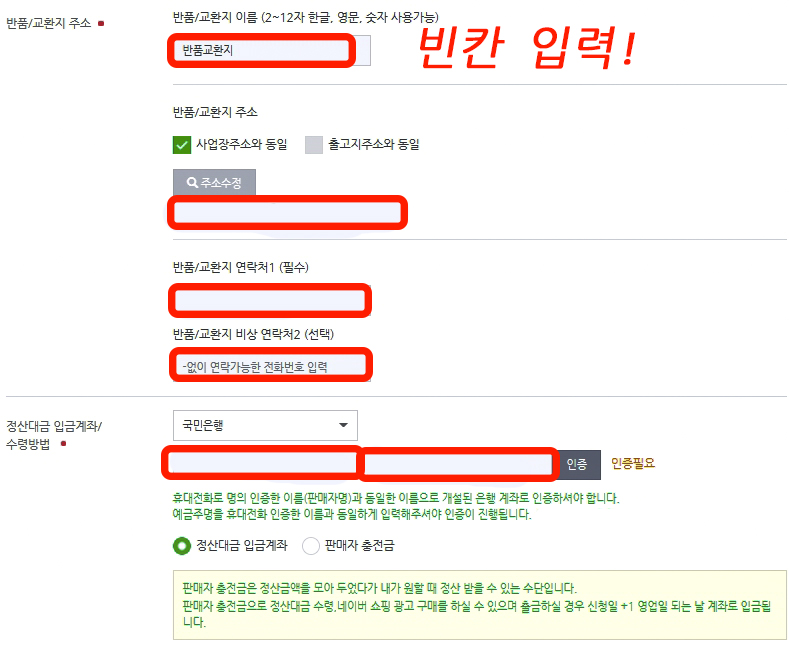
다음도 빈칸에 맞게 입력하시면 되세요.
이곳에서는 정산대금 입금계좌
/ 수령방법 안내드릴게요.
판매 후 매출이 발생한 금액을 정산받는 곳을 입력하는 곳입니다.
판매를 했으니 네이버 스마트 스토어에서 정산을 받아야겠죠?
그 계좌를 입력하시면 됩니다.
예) ㅇㅇ은행 / 123456789 / 홍길동
모두 입력하신 뒤 인증을 눌러주시면 되세요.
*휴대전화 명의로 인증한 이름,
판매자명과 동일한 이름으로 개설된
은행계좌로 인증해주셔야 합니다.
안 그러면 인증이 안됩니다.
그리고 정산대금 입금계좌와 판매자 충전금은
보통은 다 정산대금 입금계좌로 선택하십니다.
판매자 충전금은 원하실 때 한 번에 정산받는 부분입니다.이 충전금은 네이버 쇼핑광고의광고비로도 사용 가능합니다.

이제 한번 더 확인하는 부분입니다.
담당자 이름, 담당자 인증을
한번 더 해주세요.
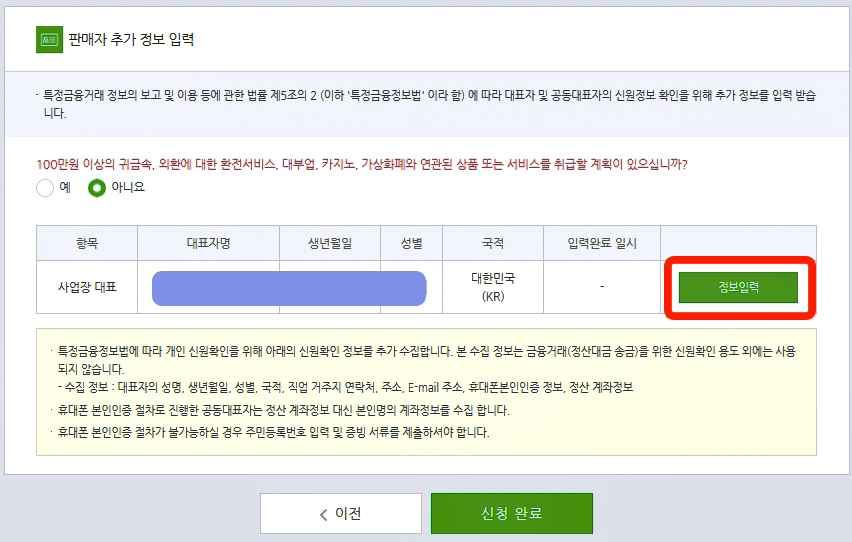
정보 입력을 클릭하신 뒤
정보 입력하신 뒤에 신청 완료
버튼을 눌러주시면
모두 끝났습니다.
고생하셨습니다.
이제 스마트 스토어 가입 승인만 기다리시면 됩니다.
앞전에도 알려드린 것처럼
개인은 바로 가능하시고요,
사업자, 해외 사업자 분은
심사승인을 기다려주세요.

이렇게 스마트 스토어가 만들어집니다.
다음번에는 스마트스토어 관련 다른 부분을
포스팅해서 알려드리겠습니다.
그럼 늘 건강하시고 행복하세요.
구독과 댓글, 공감은 감사의 표현입니다.
부탁드립니다.